Menu Tab


Marquee

လာလည္ၾကေသာ မိတ္ေဆြအေပါင္း အင္တာနက္သုံးရင္း အက်ိဳး ထူးၾကပါေစ…ဖတ္ဖူးတာေလးေတြကို စုစည္းထားျခင္းျဖစ္ပါတယ္…မိတ္ေဆြရဲ႕ ပို႕စ္ေလးမ်ား ေတြ႕ခ့ဲရင္ ၾကည္ျဖဴစြာ ပီတိျဖာေပးၾကပါခင္ဗ်ာ……
Showing posts with label ကြန္ျပဴတာ. Show all posts

Sunday, April 1, 2012

Website ေတြကုိ 3D နဲ ၾကည့္နည္း

Anonymous | Sunday, April 01, 2012 | Best Blogger Tips

ကဲအခုက်ြန္ေတာ္ Facebook Password ကုိခုိးနည္းကုိရွာရင္းနဲ့ Facebook Password နည္းကုိမ
ရဘဲ Website နည္းဘဲရလာခဲ့တယ္ မသိေသးတဲ့သူးေတြစမ္းၾကည့္ၾကေဘာ့ ကဲေအာက္မွာဆက္
ၾကည္ရေအာင္
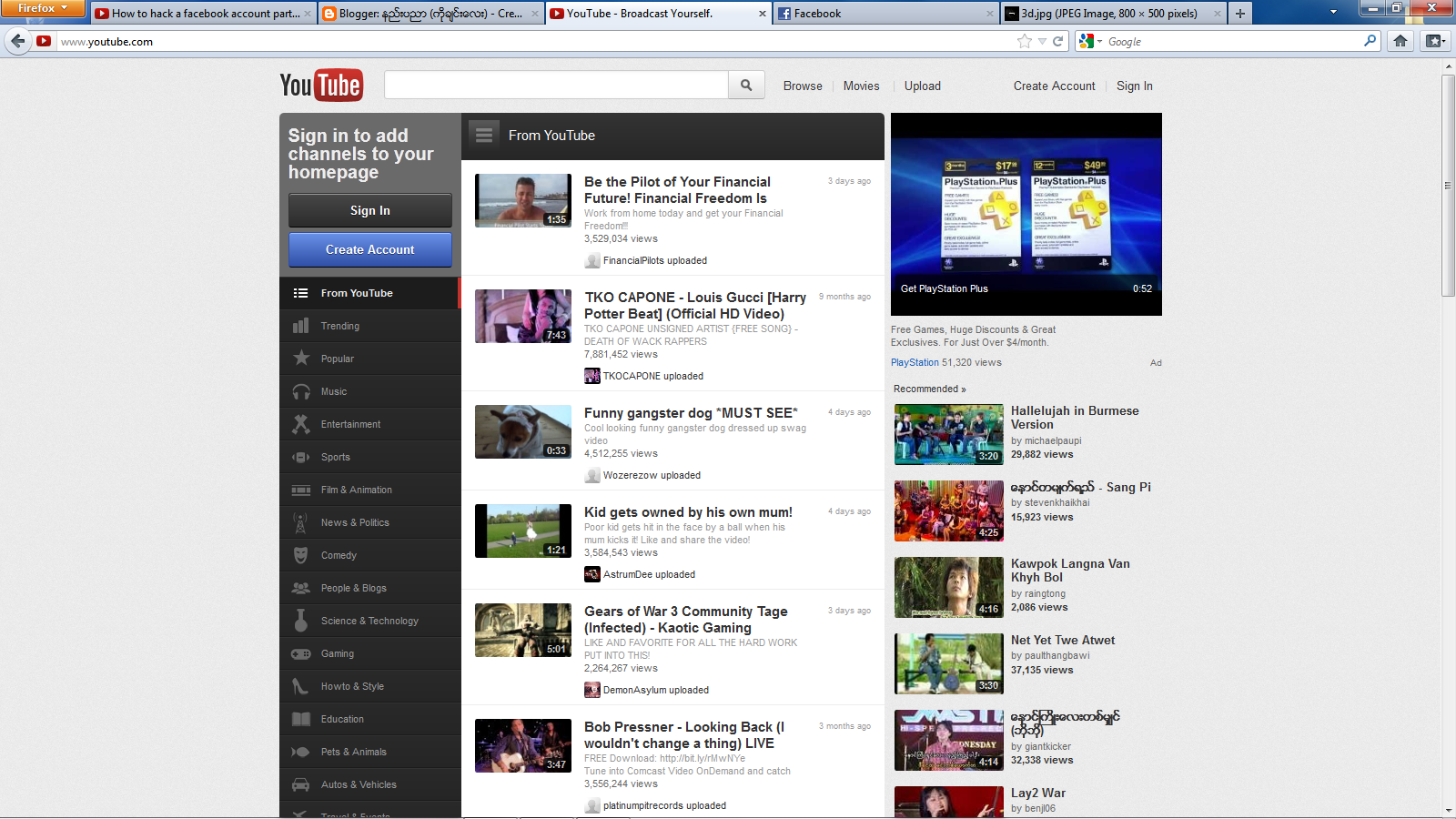
အရင္ဦးဆုံးကုိယ္ၾကဳိက္တဲ့ Website ကုိဖြင့္ထားလုိက္ပါ က်ြန္ေတာ္ကေတာ့ YouTube ကုိစမ္းၾကည့္
တာေပါ့ ဖြင့္ျပီးရင္ေတာ့ Webpage မွာ Right Click ကုိ Click လုိက္ပါျပီးရင္ေတာ့ ေအာက္ကပုံလုိေတြ
ရမည္ ပု့ရဲေအာက္ဆုံးမွာၾကည္ၾကည္ပါ။

ျမင္ေတြရင္ေတာ့အေပါပုံမွာ  အမည္ေရာင္နဲ့ဝုိင္းထားတဲ့ HTML နွင့္ 3D ကုိျမင္ေတြလာပါလိမ္မည္
HTML ကုိအရင္ Click လုိက္ပါျပီးရင္ေတာ့ 3D ကုိ Click လုိက္ပါ ျပီးရင္ေတာ့ေအာက္ကပုံလုိျမင္
ေတြ့ပါလိမ္မည္။

ဟုိလွည့္ဒီလွည္ေပါ


ကုိယ္တုိင္စမ္းၾကည့္ေပါ
Firefox မွာစမ္းၾကည္ပါ။

>>>>>ဆက္ဖတ္ရန္>>>

Video ထဲကကိုယ္ၾကိဳက္တဲ့ အပိုင္းကို GIF လုပ္တဲ့ နည္းေလးပါ..............

Anonymous | Sunday, April 01, 2012 | Best Blogger Tips

  ကၽြန္ေတာ္လည္းပ်င္းေနတာနဲ႕ Video ေတြေဒါင္းရင္းသတိရလို႕ သူငယ္ခ်င္းတို႕အတြက္ GIF လုပ္တဲ့နည္းေလးတင္ေပးလိုက္ပါတယ္....
သိျပီးသားလူေတြေတာ့ သည္းခံျပီးေက်ာ္သြားလိုက္ပါေနာ္.......
       ကၽြန္ေတာ္တို႕ေတြ Format Factory နဲ႕ Video ရဲ႕လိုခ်င္တဲ့အပိုင္းကိုျဖတ္ျပီး
GIF အျဖစ္တစ္ခါတည္းေျပာင္းၾကမယ္........Format Factory တစ္ခုတည္းနဲ႔ အျပီး
လုပ္မယ္ေနာ္.............ပထမဆံုး Format Factory ကိုဖြင့္လိုက္ပါ

ျပီးရင္ေတာ့... ကိုယ္ျဖတ္ခ်င္တဲ့ Video ေလးထည့္လိုက္ေပါ့......
Video ထည္းလိုက္တာနဲ႕ေအာက္မွာျပထားတဲ့ေဘာက္ေလးေပၚလာလိမ့္မယ္....အဲဒီ့ေဘာက္ထဲမွာ All to GIF ဆိုတာကိုႏွိပ္ျပီး အိုေကေပးလိုက္ပါ..........
ကိုယ္လုပ္မယ့္ Video မစခင္ အဲဒီ့ Video ကို Right Click ေပးလိုက္ပါ

အဲလို ကစ္လိုက္တဲ့အခါမွာ ေအာက္မွာျပထားတဲ့ ေဘာက္ေလးထပ္ေပၚလာလိမ့္မယ္

အဲဒီ့ေဘာက္ထဲက Option ကိုႏွိပ္ထပ္ႏွိပ္လိုက္တဲ့အခါ ေအာက္မွာျပထားတဲ့ အတိုင္း
Video ျဖတ္တဲ့ေဘာက္ေလးေပၚလာတာေပါ့............

ကိုယ္စခ်ငတဲံေနရာကိုေရာက္တာနဲ႕ Start time ကိုႏွိပ္လိုက္ပါ...ကိုယ္ရပ္ခ်င္တဲ့ေနရာကိုေတာ့ End time ေပးလိုက္ေပါ့ ျပီးရင္
OK ေပးျပီးကိုွိပ္လိုက္ေတာ့ေပါ့ ဒါပါပဲဘာခက္တာမွတ္လို႕ ........ျပီးသြားတဲ့ အခါ က်ရင္
Complete ျဖစ္သြားတဲ့ Video ေပၚ Right Click ေပးျပီး Open Output Folder
ကိုကလစ္လိုက္ရင္ ကိုယ္ လုပ္ျပီးသြားတဲ့ GIF ကို ရျပီေပါ့ ......
ေအာက္မွာနမူနာၾကည့္လိုက္ပါ..
ကၽြန္ေတာ္တို႕ရဲ႕ USB Stick ေလးထဲကို ထည့္ထားတဲ့ Video ေတြကို DVD က USB ေပါက္မွာထိုးၾကည့္ ခ်င္တယ္ဆိုရင္ေတာ့
ကိုယ္ေဒါင္းထားတဲ့ Video ေတြကို All to AVI ေျပာင္းေပးလိုက္ေပါ့...........
.ျဖတ္စရာမလိုတဲ့ အတြက္ ထည့္ျပီးျပီးခ်င္း All to AVI >>>OK>>>>>>> ျပီးတာနဲ႕ တန္းျပီး Start လိုက္ရံုပါပဲ........
               ေဆာ့ဝဲ မရွိသူေတြအတြက္ ေဒါင္းလိုက္ ပါ.........................
                                                   ေပ်ာ္ရႊင္ပါေစေနာ္

>>>>>ဆက္ဖတ္ရန္>>>

Friday, March 30, 2012

Computer Taskbar Digital Time ေဘးမွာနာမည္ထည့္ခ်င္ရင္

Anonymous | Friday, March 30, 2012 | Best Blogger Tips


ဘယ္လိုထည့္မွာလည္းဆိုရင္


၁။ Open Start Menuကေန open Control Panelကိုသြားမယ္၊
၂။ Regional and Language Optionsက္ိုDouble click နိုပ္လိုက္ပါ၊
၃။ (besides English U.S drop down menu)ေဘးက Customize ကိုတစ္ခ်က္နိုပ္လိုကိပါ၊
၄။ တက္လာသည့္ window မွာTime tab ကိုနိုပ္ျပီး AM/PM ေနရာမွာမိမိၾကိဳက္သည့္စာေရးလိုက္ပါ

>>>>>ဆက္ဖတ္ရန္>>>

Popular Posts